Todos los sistemas operativos, y más Windows de Microsoft, vienen preparados para trabajar en multitud de situaciones distintas.
Esto hace que haya una serie de recursos que no se utilicen por la mayor parte de los usuarios.
Aquí voy a ver los servicios que pueden desactivarse de Windows 10 para optimizar el sistema: cuantos menos servicios estén cargados, más rápido y mejor funcionará el sistema.
Acceder al panel de servicios
Para poder deshabilitar los servicios que vamos a indicar a continuación lo primero será acceder al panel de servicios de Windows 10.
Hay varias formas de acceder a dicho panel, así que te voy a listar unas cuantas y elige la que te parezca más cómoda.
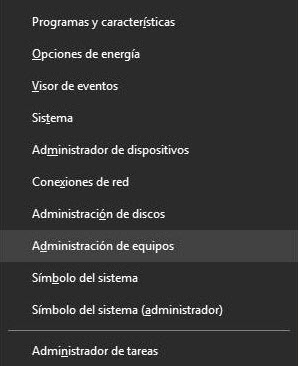
Pulsa la tecla con el símbolo de Windows + X, y vete hasta “Administración de equipos”. En el desplegable de la izquierda verás la opción “Servicios y aplicaciones”: Pulsa sobre ella y haz doble clic sobre “Servicios” para que se cargue el listado de servicios.
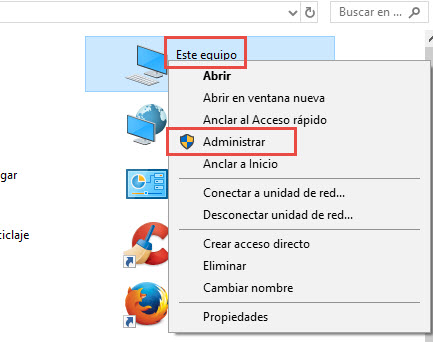
Otra manera de acceder a los servicios del equipo es abriendo el explorador de Windows y pulsando sobre el menú izquierdo en “Este equipo”, si a continuación vamos a la pestaña “Equipo” podremos pulsar sobre el icono de “Administrar” e igualmente nos cargará la ventana de administración del PC.
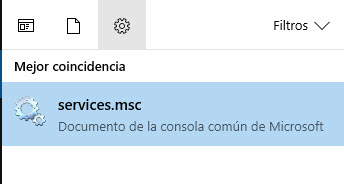
Por último también podemos escribir en Cortana “services.msc” y pulsando Intro también se nos cargará directamente el panel de servicios “como por arte de magia”.
¿Qué servicios se consideran innecesarios y cuales podemos deshabilitar?
Dependiendo del equipo o dispositivo sobre el que está instalado Windows 10 habrá algunos servicios que serán innecesarios y otros que no.
Entonces, ¿cómo deshabilitar servicios innecesarios en Windows 10 sin deshacernos de ningún servicio que sea imprescindible para que tanto el sistema como los programas que alberga se ejecuten sin sobresaltos?
Como base, lo único que vamos a hacer va a ser configurar los servicios que consideramos innecesarios para que solo se arranquen de forma manual cuando algún programa u otro proceso del sistema necesiten hacer uso de él.
Nunca vamos a deshabilitar de manera permanente ningún servicio de Windows 10.
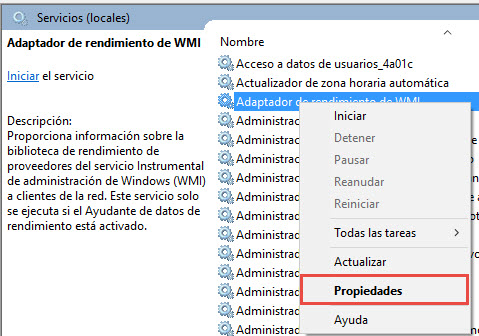
Para deshabilitar un servicio de inicio y que arranque de forma manual, desde el panel de servicios tenemos que hacer clic con el botón derecho sobre el servicio y seleccionar “Propiedades”:
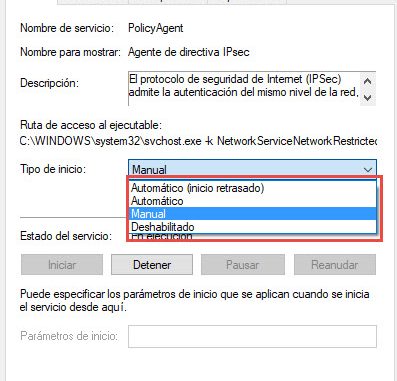
Ahora es preciso elegir el tipo de inicio que queremos:
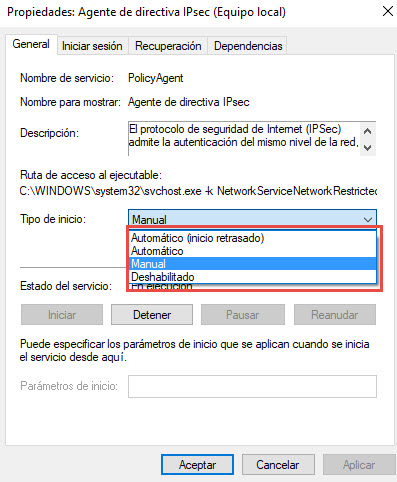
Como vemos en la imagen, podemos poner Manual (sólo lo iniciaremos nosotros o algún proceso que lo necesite) o Deshabilitado (no se iniciará en ningún caso).
¿Qué servicios de Windows 10 puedo desactivar?
Dentro del administrador de servicios de Windows lo que haremos es ajustar el tipo de inicio de algunos servicios innecesarios a MANUAL, de forma que no se ejecuten automáticamente con Windows, y por tanto no consuman recursos del sistema.
Nota: Configura el tipo de inicio de un servicio como MANUAL porque así si un servicio es utilizado por Windows el sistema operativo podrá arrancarlo y su funcionalidad no se verá afectada.
A continuación puedes encontrar algunos servicios que puede establecerse su inicio como MANUAL de forma segura:
- Servicio de directivas de diagnóstico
- Servicio de seguimiento de diagnóstico (Para desactivar la recolección de telemetría e información)
- Cliente de seguimiento de vínculos distribuidos
- dmwappushsvc (Para desactivar la recolección de telemetría e información)
- Administrador de Mapas Descargados (Si no usas la app Maps)
- Aplicación auxiliar IP (Si no usas conexión IPv6)
- Servicio Asistente para la compatibilidad de Programas
- Cola de impresión (Si no tienes impresora)
- Registro Remoto (Este puedes desactivarlo por motivos de seguridad)
- Inicio de sesión secundario
- Centro de Seguridad
- Aplicación auxiliar de NetBIOS sobre TCP/IP (Si no estás en una red local de trabajo)
- Servicio de Panel de escritura a mano y teclado táctil (Si no quieres usar características para teclado táctil ni tableta gráfica)
- Servicio Windows Defender (Si no usas el programa Windows Defender)
- Servicio de informe de errores de Windows
- Adquisición de imágenes de Windows
- Windows Search (Si no usas esta características incluida en Windows de forma frecuente)
- Superfetch
- Servicio de compatibilidad con Bluetooth
- Aplicación auxiliar IP
- Branchcache
- Propagación de Certificados
- Cliente de Seguimiento de vínculos distribuidos
- Servicio del iniciador iSCSI de Microsoft
- Net Logon
- Archivo sin conexión
- Ubicador de llamada a procedimiento remoto(RPC)
- Tarjeta inteligente
- Directiva de extracción de tarjetas inteligentes
- Captura SNMP
- Servicio de Uso Compartido de Red Del Reproductor de Windows Media
Como vemos, se pueden desactivar muchos servicios y mejorar enormemente la eficacia de Windows 10.
If you found an error, highlight it and press Shift + E or pulsa aquí to inform us.
Dejar una contestacion