El navegador LibreWolf (disponible en https://librewolf.net/) es uno de los navegadores de uso habitual (sin contar los de máxima seguridad y privacidad como Tor Browser) de los más seguros y privados.
LibreWolf ya es muy seguro y privado por sí mismo, ya que viene con la mayoría de las configuraciones de privacidad activadas por defecto. Para configurarlo y llevarlo al siguiente nivel, puedes enfocarte en ajustar su comportamiento y añadir capas de protección extra. Aquí te explico cómo hacerlo paso a paso.
Configuración inicial básica
Primero, revisa y ajusta estas opciones en el menú de configuración para empezar a navegar de forma más segura.
- Mantén el navegador actualizado: Esta es la medida de seguridad más importante, ya que cada actualización incluye parches para vulnerabilidades recién descubiertas.
- En Windows: la versión portable no se actualiza automáticamente, así que tendrás que descargar el nuevo
.exedesde la web oficial aproximadamente una vez a la semana para mantenerte protegido.
- En Windows: la versión portable no se actualiza automáticamente, así que tendrás que descargar el nuevo
- Configura el borrado de datos al cerrar: Para evitar que se pueda recuperar tu historial con herramientas forenses, ve a
Ajustes > Privacidad y Seguridady, en la sección «Historial», haz clic en el botón «Configuración…» junto a «Borrar el historial al cerrar LibreWolf». Marca todas las casillas. - Activa el modo HTTPS-Only: Para garantizar que tu conexión sea siempre segura, ve a
Ajustes > Privacidad y Seguridad > Modo Solo HTTPSy selecciona «Activar el modo Solo HTTPS en todas las ventanas». - Configura uBlock Origin: LibreWolf ya incluye uBlock Origin, pero puedes mejorarlo.
- Ve a la página de Complementos y haz clic en el icono de los tres puntos junto a uBlock Origin, luego en «Preferencias».
- En la pestaña «Listas de filtros», despliega y activa todas las listas que veas en las categorías Publicidad, Privacidad y Protección contra malware.
- Activa también los filtros para bloquear avisos de cookies, widgets de redes sociales y otras molestias. Recuerda hacer clic en «Aplicar cambios» al final.
Mejorando la privacidad: sobre la protección de huella digital
LibreWolf utiliza privacy.resistFingerprinting (RFP) para proteger tu huella digital, pero a veces puede romper algunas páginas web . Si te encuentras con algún sitio que no funciona bien, puedes cambiar a un sistema más moderno y ajustable llamado privacy.fingerprintingProtection (FPP).
- Escribe
about:configen la barra de direcciones y acepta el riesgo. - Busca la preferencia
privacy.resistFingerprintingy cámbiala afalse. - Busca
privacy.fingerprintingProtectiony cámbiala atrue. - Busca
privacy.fingerprintingProtection.overridesy asígnale el valor"+AllTargets". Esto activa todas las protecciones que tenía RFP.- Para sitios que necesitan recordar el zoom: añade
-SiteSpecificZoompara desactivar esa protección concreta:"+AllTargets,-SiteSpecificZoom". - Para que el navegador respete el modo oscuro del sistema: añade
-CSSPrefersColorSchemea la lista:"+AllTargets,-CSSPrefersColorScheme".
- Para sitios que necesitan recordar el zoom: añade
Consejos avanzados y extensiones recomendadas
Puedes ir un paso más allá con estos ajustes y herramientas:
- Usa el archivo
librewolf.overrides.cfg: Para guardar todas tus configuraciones personalizadas y poder exportarlas a otros equipos, puedes crear este archivo de texto en la carpeta de perfil de LibreWolf. Su ubicación varía según el sistema operativo.- Linux (Flatpak):
~/.var/app/io.gitlab.librewolf-community/.librewolf/librewolf.overrides.cfg - Linux y macOS (sin Flatpak):
~/.librewolf/librewolf.overrides.cfg - Windows:
%USERPROFILE%\.librewolf\librewolf.overrides.cfg
- Linux (Flatpak):
- Activa Letterboxing: Para reforzar la lucha contra la huella digital, añade
defaultPref("privacy.resistFingerprinting.letterboxing", true);a tu archivo de overrides . Esto redimensiona la ventana del navegador a escalas comunes para que tu pantalla no sea única. - Extensiones de seguridad recomendadas: Aunque menos es más para evitar conflictos, puedes considerar instalar :
- Bitwarden: Un gestor de contraseñas seguro.
- ClearURLs: Elimina los parámetros de seguimiento de las URLs.
- Multi-Account Containers: Aísla diferentes tipos de navegación (como banca o redes sociales) en contenedores separados.
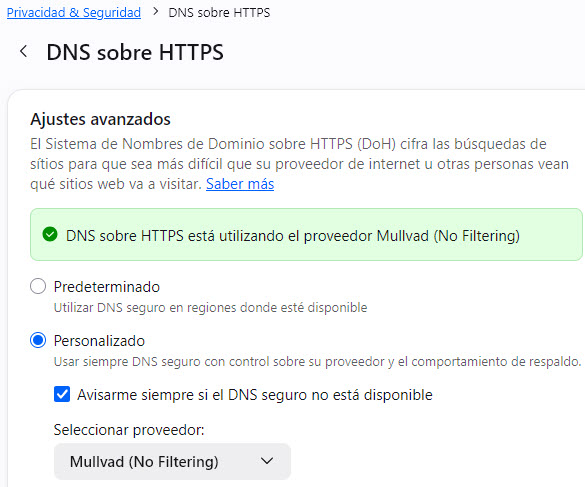
- Usa DNS sobre HTTPS: Cifra tus consultas DNS para que tu proveedor de internet no pueda ver qué páginas visitas. Puedes activarlo en
Ajustes > Privacidad y Seguridad > DNS sobre HTTPS. Recomiendan proveedores como Mullvad, Cloudflare o Quad9 (que además bloquea dominios maliciosos).
Conclusión
Te aconsejo no solo utilizar como navegador habitual LibreWolf sino configurarlo como aquí se indica para navegar de forma segura y privada, un lujo en estos tiempos.
If you found an error, highlight it and press Shift + E or pulsa aquí to inform us.
Dejar una contestacion