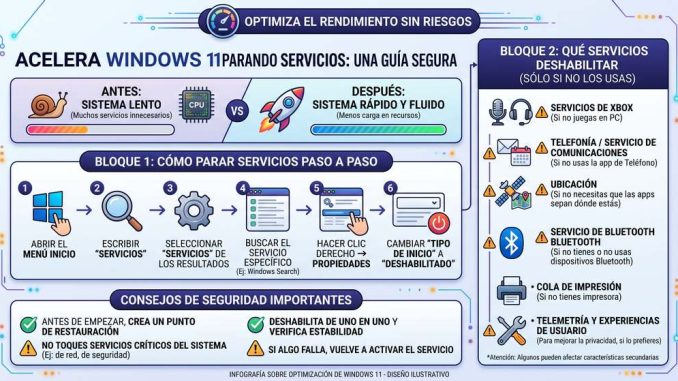
Vamos a ver unos servicios que puedes desactivar en Windows 11 (también Windows 10 realmente) para que te ordenador vaya más rápido (o no…).
Windows Update
Debes ir (en Configuración) a Windows Update.
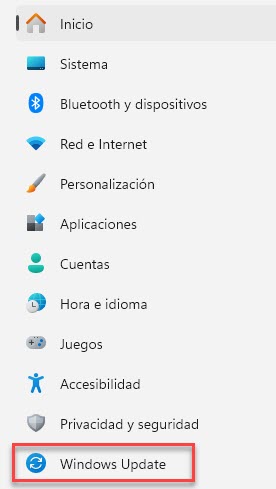
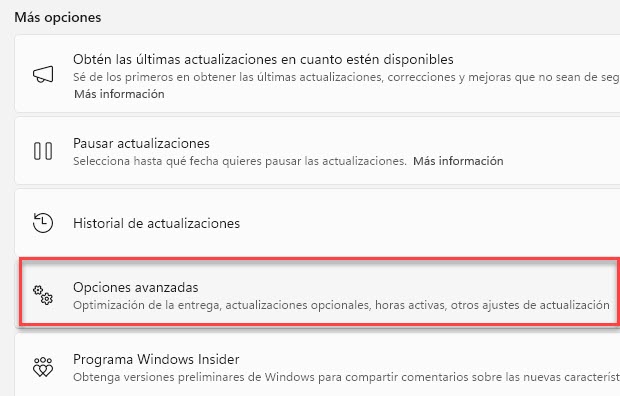
Una vez en Windows Update elige Opciones avanzadas.
Ahí vas a la opción Optimización de distribución.
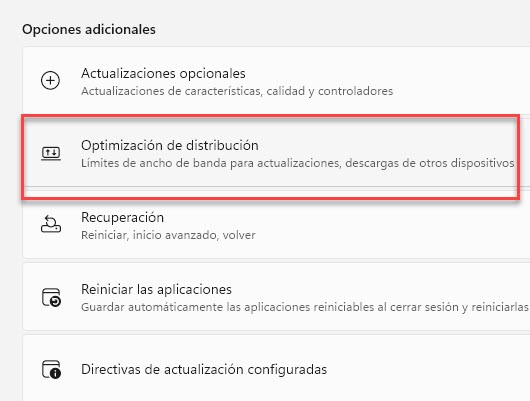
Vemos que esta opción está activada para nuestra red local.
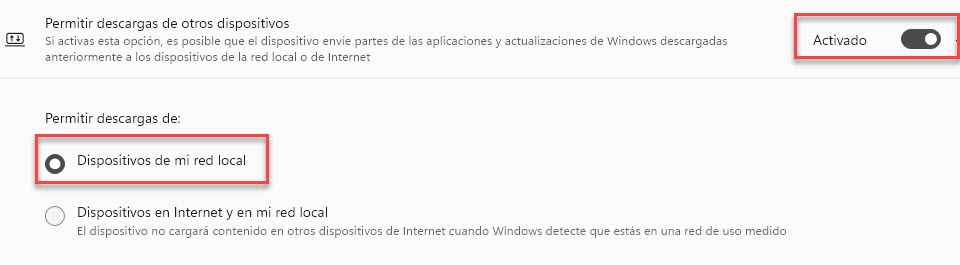
Esto hace que nuestro ordenador se convierta en servidor para otros ordenador que solicitan actualizaciones de Windows.
Te aconsejo que o lo desactives o lo dejes solo activo (como yo) para los dispositivos de tu red local.
Servicios
Ahora vamos a desactivar los siguientes servicios:
Windows Search.
Vamos a Servicios.
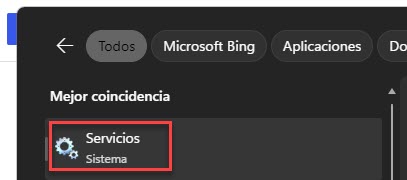
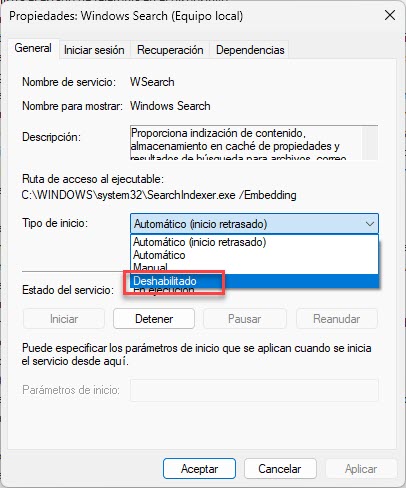
Buscamos Windows Search (búsquedas de Windows).
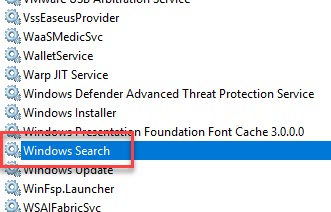
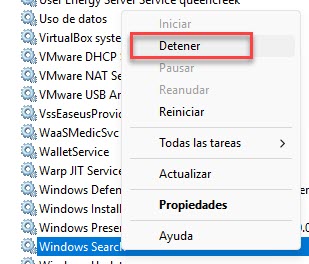
Primero lo detenemos (pulsamos botón derecho del ratón encima del nombre del servicio) y pulsamos en Detener.
Y, para finalizar, lo deshabilitamos (botón derecho – Propiedades).
Sysmain
Si tienes un disco SSD (disco de estado sólido), puedes desactivar este servicio.
Debes, como con el anterior, detenerlo y después desahabilitarlo.
Este servicio gestiona Prefetch, que con los disco SSD no es necesario.
Microsoft Defender
Si utilizas otro antivirus distinto al de Microsoft (Defender), puedes (si no lo ha hecho ya ese antivirus) desactivarlo para no tener 2 antivirus en el sistema y que éste vaya más lento.
If you found an error, highlight it and press Shift + E or pulsa aquí to inform us.
Dejar una contestacion